Domain gewinnspiel-paradise.de kaufen?
Wir ziehen mit dem Projekt
gewinnspiel-paradise.de um.
Sind Sie am Kauf der Domain
gewinnspiel-paradise.de interessiert?
domain@kv-gmbh.de · 0541-91531010
Domain gewinnspiel-paradise.de kaufen?
Wie verbinde ich argb?
ARGB steht für Alpha, Rot, Grün, Blau und ist ein Farbmodell, das häufig in der Computergrafik verwendet wird. Um ARGB zu verbinden, musst du die Werte für Alpha, Rot, Grün und Blau kombinieren. Jeder Wert liegt normalerweise zwischen 0 und 255, wobei 0 für keine Farbe steht und 255 für die maximale Intensität. Du kannst die Werte einfach zusammenfügen, indem du sie in einem geeigneten Format speicherst, z.B. als 32-Bit-Ganzzahl oder als Hexadezimalzahl. **
Warum ist der LC CC 120 ARGB Pro nicht kompatibel?
Der LC CC 120 ARGB Pro ist nicht kompatibel, da er nicht die erforderlichen Anschlüsse oder Befestigungsmöglichkeiten für mein System bietet. Außerdem könnte die Größe des Kühlers nicht zu meinem Gehäuse passen oder die Leistung des Kühlers nicht ausreichen, um meine CPU angemessen zu kühlen. Es ist wichtig, dass der Kühler mit meinem Prozessorsockel kompatibel ist, um eine optimale Leistung zu gewährleisten. Daher muss ich einen anderen Kühler wählen, der besser zu meinen Anforderungen passt. **
Ähnliche Suchbegriffe für Antec-Verbinde-120-ARGB
Top-Angebote
Produkte zum Begriff Antec-Verbinde-120-ARGB:
-
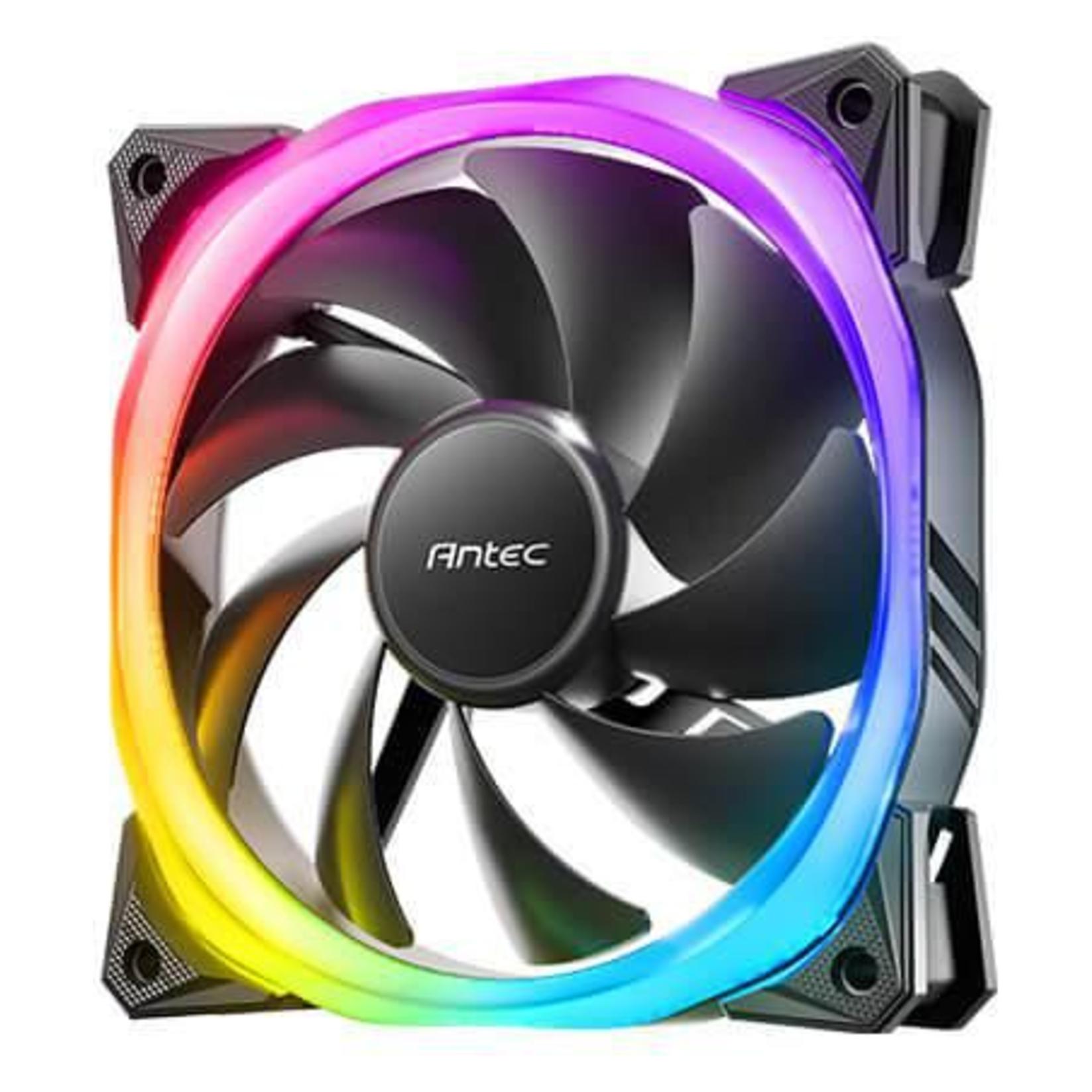
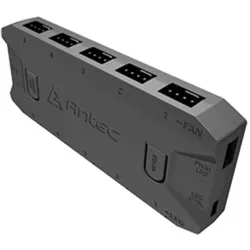
Antec ARGB / Lüftersteuerung, LüftersteuerungDie Antec ARGB Lüftersteuerung ist eine vielseitige Lösung zur effizienten Steuerung von Lüftern in einem PC-System. Sie unterstützt sowohl 3-polige als auch 4-polige Lüfteranschlüsse, was eine breite Kompatibilität mit verschiedenen Lüftermodellen gewährleistet. Mit einer Eingangsspannung von 12 V bietet dieses Steuergerät eine zuverlässige Leistung und ermöglicht eine präzise Regelung der Lüftergeschwindigkeit. Die kompakte Bauweise sorgt dafür, dass die Steuerung einfach in verschiedene Gehäuse integriert werden kann, ohne viel Platz in Anspruch zu nehmen. Diese Lüftersteuerung ist ideal für Nutzer, die eine individuelle Anpassung ihrer Kühlungslösungen suchen und gleichzeitig die Ästhetik ihres Systems durch ARGB-Beleuchtung verbessern möchten. - Unterstützt sowohl 3-polige als auch 4-polige Lüfteranschlüsse - Ermöglicht präzise Regelung der Lüftergeschwindigkeit - Kompatibel mit ARGB-Beleuchtung für individuelle Anpassungen.28,69 €*Versand: 3,00 €Sichere Weiterleitung zum Anbieter
-
Wie verbinde ich den MSI ARGB Hub mit dem Mainboard?
Um den MSI ARGB Hub mit dem Mainboard zu verbinden, musst du zunächst sicherstellen, dass dein Mainboard über einen 3-Pin-ARGB-Anschluss verfügt. Verbinde dann das mitgelieferte ARGB-Kabel des Hubs mit dem ARGB-Anschluss des Mainboards. Stelle sicher, dass die Anschlüsse korrekt ausgerichtet sind und sich fest verbinden lassen. **
-
Wie verbinde ich die ARGB-Kabel vom Pure Base 500DX?
Um die ARGB-Kabel des Pure Base 500DX zu verbinden, müssen Sie diese an einen kompatiblen ARGB-Header auf Ihrem Motherboard anschließen. Überprüfen Sie das Handbuch Ihres Motherboards, um den genauen Anschlussort zu finden. Verbinden Sie dann die ARGB-Kabel des Gehäuses mit dem entsprechenden Anschluss auf dem Motherboard und stellen Sie sicher, dass die Polarität korrekt ist. **
-
Wie verbinde ich meine NZXT Kraken 120 mit dem NZXT RGB Controller?
Um deine NZXT Kraken 120 mit dem NZXT RGB Controller zu verbinden, musst du zunächst sicherstellen, dass der RGB Controller mit deinem Motherboard über den USB 2.0 Header verbunden ist. Anschließend kannst du das mitgelieferte USB-Kabel der Kraken 120 an den RGB Controller anschließen. Dadurch kannst du dann die Beleuchtung der Kraken 120 über die NZXT CAM Software steuern. **
-
Wie schließe ich einen ARGB-Lüfter ohne ARGB-Pins an?
Wenn dein Motherboard keine ARGB-Pins hat, kannst du den ARGB-Lüfter nicht direkt anschließen. Du könntest jedoch einen ARGB-Controller verwenden, der in der Regel mit dem Netzteil verbunden wird und dann die ARGB-Lüfter steuert. Eine andere Möglichkeit besteht darin, einen Adapter zu verwenden, der die ARGB-Signale in ein anderes Format umwandelt, das mit deinem Motherboard kompatibel ist. **


Wie installiere ich den bequiet Dark Rock Pro 4 in das Antec P7?
Um den bequiet Dark Rock Pro 4 in das Antec P7 zu installieren, musst du zuerst das Mainboard in das Gehäuse einbauen. Dann entferne die Schutzabdeckung des CPU-Sockels und befestige die mitgelieferte Montagehalterung auf der Rückseite des Mainboards. Setze den Kühler auf den Prozessor und befestige ihn mit den mitgelieferten Schrauben. Schließe schließlich den Lüfter an das Mainboard an und verbinde ihn mit dem Stromanschluss. **
Wie verkabelt man argb?
Um ARGB (Addressable RGB) zu verkabeln, benötigt man ein ARGB-fähiges Motherboard oder einen ARGB-Controller. Die ARGB-Komponenten werden dann über spezielle ARGB-Anschlüsse an das Motherboard oder den Controller angeschlossen. Dabei ist es wichtig, die richtige Polung zu beachten, um eine korrekte Funktion sicherzustellen. Zusätzlich können ARGB-Komponenten auch über eine ARGB-Verlängerungskabel miteinander verbunden werden. **
Top-Angebote
Produkte zum Begriff Antec-Verbinde-120-ARGB:
-
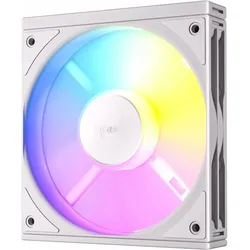
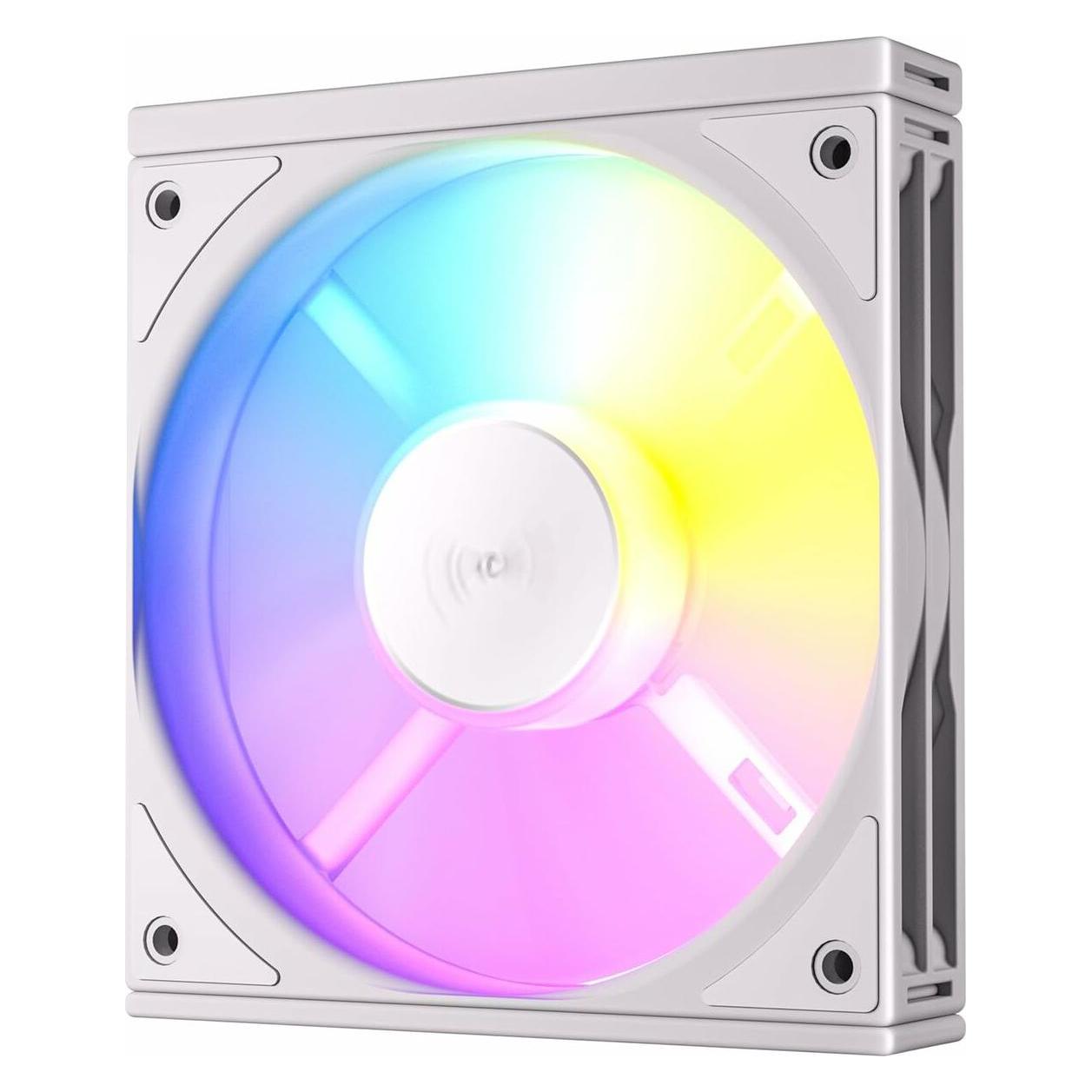
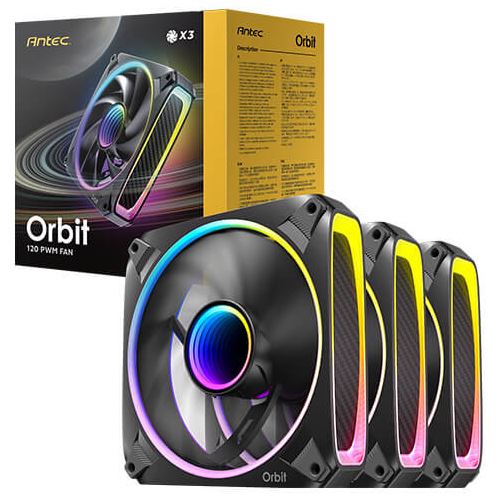
Antec Verbinde 120 ARGB PWM Wit set van 3 (120 mm, 3x), PC Lüfter, WeissIntuitives Verknüpfungssystem Verbinden Sie die Lüfter intern miteinander, um den Installationsprozess zu optimieren. 3 Lüfter 4 Schrauben Das Verknüpfungssystem hilft Ihnen, mehrere Lüfter mit weniger Schrauben zu montieren. Einfache Installation mit weniger Kabeln Daisy-Chain-Design mit weniger benötigten Kabeln. Vergrösserte vibrationsdämpfende und geräuschreduzierende Pads Acht vibrationsdämpfende Pads reduzieren effektiv Vibrationen und Geräusche. Lüfterinstallation Achten Sie beim Installieren der Lüfterabdeckungen auf den Kabelauslass; der Auslass sollte über dem männlichen Anschluss positioniert sein. ARGB-Lichteffekt-Synchronisation Erweiterbarer 3-poliger Daisy-Chain ARGB-Anschluss bietet eine viel einfachere Möglichkeit, Lichteffekte mit dem Motherboard und anderen Komponenten zu integrieren.28,43 €*Versand: 3,00 €Sichere Weiterleitung zum Anbieter
-
Wie verbinde ich argb?
ARGB steht für Alpha, Rot, Grün, Blau und ist ein Farbmodell, das häufig in der Computergrafik verwendet wird. Um ARGB zu verbinden, musst du die Werte für Alpha, Rot, Grün und Blau kombinieren. Jeder Wert liegt normalerweise zwischen 0 und 255, wobei 0 für keine Farbe steht und 255 für die maximale Intensität. Du kannst die Werte einfach zusammenfügen, indem du sie in einem geeigneten Format speicherst, z.B. als 32-Bit-Ganzzahl oder als Hexadezimalzahl. **
-
Warum ist der LC CC 120 ARGB Pro nicht kompatibel?
Der LC CC 120 ARGB Pro ist nicht kompatibel, da er nicht die erforderlichen Anschlüsse oder Befestigungsmöglichkeiten für mein System bietet. Außerdem könnte die Größe des Kühlers nicht zu meinem Gehäuse passen oder die Leistung des Kühlers nicht ausreichen, um meine CPU angemessen zu kühlen. Es ist wichtig, dass der Kühler mit meinem Prozessorsockel kompatibel ist, um eine optimale Leistung zu gewährleisten. Daher muss ich einen anderen Kühler wählen, der besser zu meinen Anforderungen passt. **
-
Wie verbinde ich den MSI ARGB Hub mit dem Mainboard?
Um den MSI ARGB Hub mit dem Mainboard zu verbinden, musst du zunächst sicherstellen, dass dein Mainboard über einen 3-Pin-ARGB-Anschluss verfügt. Verbinde dann das mitgelieferte ARGB-Kabel des Hubs mit dem ARGB-Anschluss des Mainboards. Stelle sicher, dass die Anschlüsse korrekt ausgerichtet sind und sich fest verbinden lassen. **
-
Wie verbinde ich die ARGB-Kabel vom Pure Base 500DX?
Um die ARGB-Kabel des Pure Base 500DX zu verbinden, müssen Sie diese an einen kompatiblen ARGB-Header auf Ihrem Motherboard anschließen. Überprüfen Sie das Handbuch Ihres Motherboards, um den genauen Anschlussort zu finden. Verbinden Sie dann die ARGB-Kabel des Gehäuses mit dem entsprechenden Anschluss auf dem Motherboard und stellen Sie sicher, dass die Polarität korrekt ist. **
Ähnliche Suchbegriffe für Antec-Verbinde-120-ARGB
-
Antec ARGB / Lüftersteuerung, LüftersteuerungDie Antec ARGB Lüftersteuerung ist eine vielseitige Lösung zur effizienten Steuerung von Lüftern in einem PC-System. Sie unterstützt sowohl 3-polige als auch 4-polige Lüfteranschlüsse, was eine breite Kompatibilität mit verschiedenen Lüftermodellen gewährleistet. Mit einer Eingangsspannung von 12 V bietet dieses Steuergerät eine zuverlässige Leistung und ermöglicht eine präzise Regelung der Lüftergeschwindigkeit. Die kompakte Bauweise sorgt dafür, dass die Steuerung einfach in verschiedene Gehäuse integriert werden kann, ohne viel Platz in Anspruch zu nehmen. Diese Lüftersteuerung ist ideal für Nutzer, die eine individuelle Anpassung ihrer Kühlungslösungen suchen und gleichzeitig die Ästhetik ihres Systems durch ARGB-Beleuchtung verbessern möchten. - Unterstützt sowohl 3-polige als auch 4-polige Lüfteranschlüsse - Ermöglicht präzise Regelung der Lüftergeschwindigkeit - Kompatibel mit ARGB-Beleuchtung für individuelle Anpassungen.28,69 €*Versand: 3,00 €Sichere Weiterleitung zum Anbieter
-
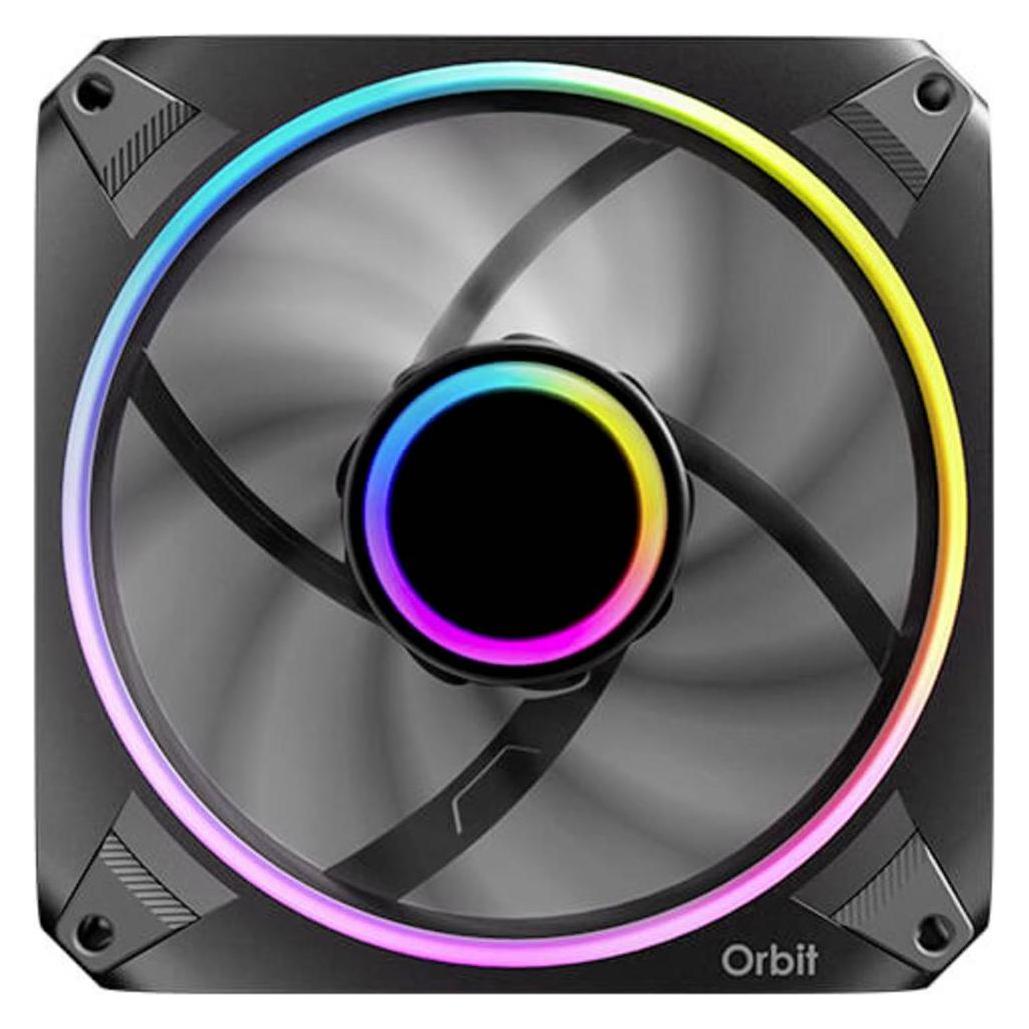
Antec P12R PWM ARGBComputer-Gehäuselüfter Antec P12R PWM ARGB verfügt über ein Reverse-Lüfterblatt-Design, Full-Spectrum-ARGB-Beleuchtung und PWM-Drehzahlregelung von 240-1350 RPM. Dieser 12 cm schwarze Gehäuselüfter nutzt ein 9-Blatt-Design für effiziente Belüftung und starken Luftstrom und hilft, auch bei zunehmendem Luftwiderstand eine effektive Kühlung aufrechtzuerhalten, während Hydro-Lager und Anti-Vibrations-Gummipads einen leisen Betrieb unterstützen. Reverse-Lüfterblatt-Design für gleichmäßigere Luftansaugung und eine sauberere Optik Full-Spectrum-ARGB-Beleuchtung PWM-Steuerung zur Abstimmung zwischen geringer Lautstärke und hoher Leistung Drehzahlbereich: 240-1350 RPM 9-Blatt-Design für effiziente Belüftung und starken Luftstrom 8 Anti-Vibrations-Gummipads Hydro-Lager für leiseren Lauf Ausgewogener Luftstrom, Beleuchtung und steuerbare Leistung für einen optisch aufgeräumteren PC-Build.13,68 €*Versand: 5,99 €Sichere Weiterleitung zum Anbieter
-
Antec P30 ARGB, schwarzHigh-Airflow Design Meets Vibrant Visuals Frontblende mit großem Metallgitter und Holzakzenten, mit abgeschrägtem Mittelteil, das Kühlleistung mit Ästhetik verbindet. Linke Seitenblende aus 4 mm starkem, schraubenlosem Hartglas mit werkzeuglosem Schnappverschluss für einfaches Anbringen und Abnehmen. Vorinstallierte Lüfter: 2 × 140-mm-PWM-ARGB-Lüfter an der Vorderseite, 2 × 120-mm-PWM-Reverse-Lüfter an der Netzteilabdeckung,. 1 × 120-mm-PWM-ARGB-Lüfter an der Rückseite. Ausgestattet mit einem Highspeed-USB-Typ-C-Anschluss mit 10 Gbit/s. Unterstützt einen bis zu 360 mm großen Radiator an der Oberseite. Inklusive 4 Gummitüllen und 3 Klettbändern für sauberes Kabelmanagement und -organisation. Mit 7 PCIe-Steckplätzen70,47 €*Versand: 5,95 €Sichere Weiterleitung zum Anbieter
-
Wie verbinde ich meine NZXT Kraken 120 mit dem NZXT RGB Controller?
Um deine NZXT Kraken 120 mit dem NZXT RGB Controller zu verbinden, musst du zunächst sicherstellen, dass der RGB Controller mit deinem Motherboard über den USB 2.0 Header verbunden ist. Anschließend kannst du das mitgelieferte USB-Kabel der Kraken 120 an den RGB Controller anschließen. Dadurch kannst du dann die Beleuchtung der Kraken 120 über die NZXT CAM Software steuern. **
-
Wie schließe ich einen ARGB-Lüfter ohne ARGB-Pins an?
Wenn dein Motherboard keine ARGB-Pins hat, kannst du den ARGB-Lüfter nicht direkt anschließen. Du könntest jedoch einen ARGB-Controller verwenden, der in der Regel mit dem Netzteil verbunden wird und dann die ARGB-Lüfter steuert. Eine andere Möglichkeit besteht darin, einen Adapter zu verwenden, der die ARGB-Signale in ein anderes Format umwandelt, das mit deinem Motherboard kompatibel ist. **
-
Wie installiere ich den bequiet Dark Rock Pro 4 in das Antec P7?
Um den bequiet Dark Rock Pro 4 in das Antec P7 zu installieren, musst du zuerst das Mainboard in das Gehäuse einbauen. Dann entferne die Schutzabdeckung des CPU-Sockels und befestige die mitgelieferte Montagehalterung auf der Rückseite des Mainboards. Setze den Kühler auf den Prozessor und befestige ihn mit den mitgelieferten Schrauben. Schließe schließlich den Lüfter an das Mainboard an und verbinde ihn mit dem Stromanschluss. **
-
Wie verkabelt man argb?
Um ARGB (Addressable RGB) zu verkabeln, benötigt man ein ARGB-fähiges Motherboard oder einen ARGB-Controller. Die ARGB-Komponenten werden dann über spezielle ARGB-Anschlüsse an das Motherboard oder den Controller angeschlossen. Dabei ist es wichtig, die richtige Polung zu beachten, um eine korrekte Funktion sicherzustellen. Zusätzlich können ARGB-Komponenten auch über eine ARGB-Verlängerungskabel miteinander verbunden werden. **
* Alle Preise verstehen sich inklusive der gesetzlichen Mehrwertsteuer und ggf. zuzüglich Versandkosten. Die Angebotsinformationen basieren auf den Angaben des jeweiligen Shops und werden über automatisierte Prozesse aktualisiert. Eine Aktualisierung in Echtzeit findet nicht statt, so dass es im Einzelfall zu Abweichungen kommen kann. ** Hinweis: Teile dieses Inhalts wurden von KI erstellt.